Installation

- FMdecode : Decodierung der Basis-Wetterdaten
- MetWatch : Karten- und Diagrammdarstellung
- MetWatch-Professional (Vollversion mit Netzwerkunterstützung)
- MetWatch-Standard (Einzelplatzversion)
- SYNOP (nur Bodenwettermeldungen)
- TLOGP (nur Radiosondenaufstiege)
- TLOGP light (nur Diagrammdarstellung ohne Karte)
Übersicht:
- Download
- Lizenznummer eingeben
- Aktualisieren

MetWatch kann komplett aus dem Internet heruntergeladen werden. Zur Erstinstallation starten Sie den Download-Assistenten.
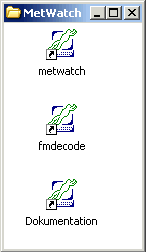
Das Installationsprogramm kopiert alle Dateien ausschließlich in das Zielverzeichnis.Es gibt keine mit anderen Programmen gemeinsam genutzten dll-Dateien und keine Einträge in die Windows-Registrierdatenbank. Desktop-Ordner mit Verknüpfungen auf die beiden Hauptprogramme wird auf dem Desktop erstellt TRAP: Unter Windows7 sollte man MetWatch NICHT in c:\Program Files (x86)\ installieren, weil dort nur mit Admin-Rechten geschrieben werden kann. Zu empfehlen als Installationsort ist dagegen c:\users\public\. Wir sind für jeden Hinweis auf Fehler und Defizite der Software dankbar und nehmen auch gerne Verbesserungsvorschläge entgegen. . |
 |
TIPP: Aktualisiertes Zubehör und neue Programmversionen ("Updates") werden direkt aus dem FMdecode MetWatch heraus heruntergeladen.
Zur regelmäßigen Nutzung von MetWatch bedarf es einer an den Arbeitsplatz gebundenen Lizenz. Deshalb erscheint nach Abschluss der Installation ein Dialog zur Eingabe einer gültigen Lizenznummer. Diese kann unter Angabe des hier angezeigten 10-stelligen Registrierschlüssels per oder mit Hilfe eines Formulars angefordert werden.
Ohne gültige Lizenznummer sind die Programme nur eingeschränkt funktionsfähig, d.h. es lassen sich nur 06UTC-Bodenwettermeldungen und 18Uhr-TEMPs von Stationen mit ungeraden Kennungen decodieren.
Zeitlich begrenzte Lizenzen zum Testen der Vollversion sind kostenlos. Für die folgenden Programmversionen werden permanente Lizenzen vergeben.
Wählen Sie in MetWatch die Menuoption ? / About oder klicken Sie in FMdecode auf den Schalter About und anschließend Online-Update.
Warten Sie, bis eine Liste der verfügbaren und zum Teil aktualisierten Programmkomponenten erscheint. Die Auswahl kann bei Bedarf erweitert werden. Mit Klick auf Download werden die entsprechenden Pakete heruntergeladen und ausgepackt. Ein Programmneustart ist notwendig, wenn es sich dabei um neue Programmversionen handelt.